インペインティングの基本:マスク、元画像、モデル固有のエンコードをそろえる
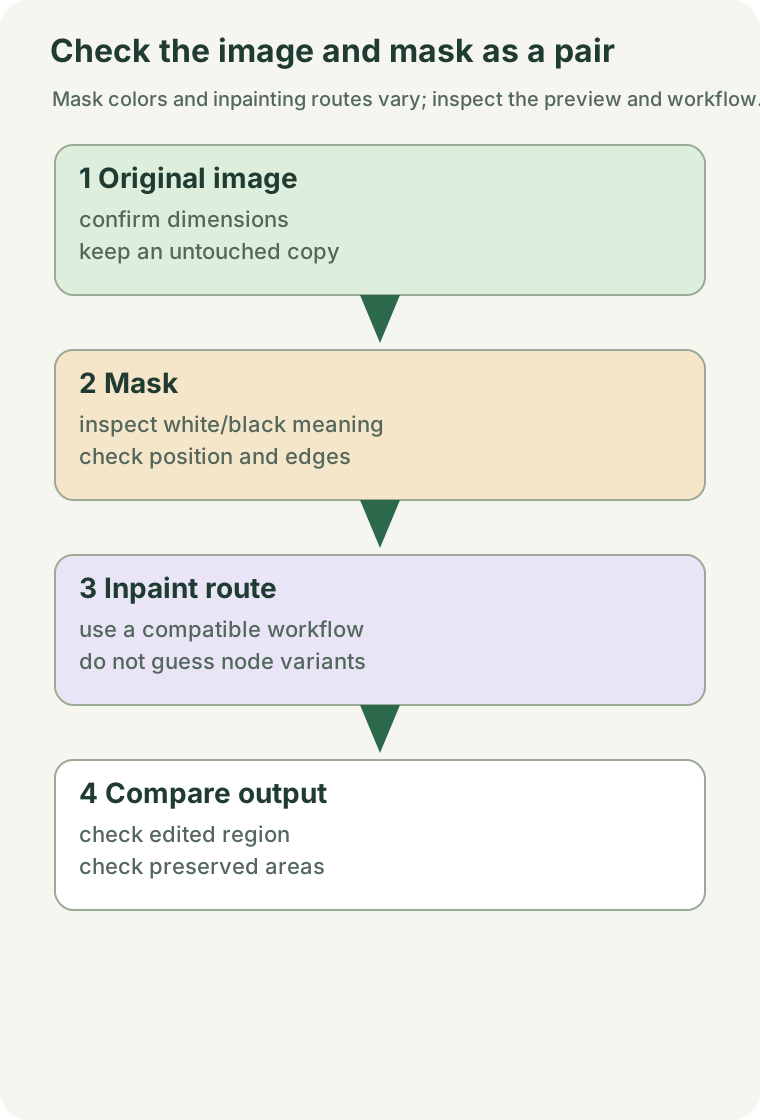
塗りつぶしたマスクは、インペインティングのワークフローの一部にすぎません。画像、マスクの解釈、対応するモデルとエンコードの経路を合わせて確認します。
目的と対象範囲
塗りつぶしたマスクは、インペインティングのワークフローの一部にすぎません。画像、マスクの解釈、対応するモデルとエンコードの経路を合わせて確認します。

出典から確認できること
公式の例には、マスクを使った編集とインペインティング専用のエンコード経路が含まれています。マスクを使うワークフローでも、VAE と潜在画像(latent)の互換性が重要です。出典 1(英語) 出典 2(英語)
始める前に
1. インペインティングへの対応が明示されたモデルとテンプレートを選びます。
2. 画像とマスクを保存し、現在のノードがどのマスク値を編集領域として扱うか確認します。
3. 二つの入力の空間的な位置合わせと寸法を確認します。
手順と確認
以下は引用した資料に基づく編集上の手順です。あなたの環境で原因が確定したことを意味しません。
手順 1. 最小限のネイティブな例から始め、別のモデル系統の潜在画像を読み込まずに、画像、マスク、VAE の接続を調べます。
手順 2. マスクをプレビューし、表示色から推測せず、ノードの仕様に従って反転します。
手順 3. 小さな領域と一般的なプロンプトで試し、境界と保持される内容を確認しながら、領域の大きさやノイズ除去の強さを少しずつ調整します。
手順 4. すべてが変わる場合や何も変わらない場合は、プロンプトの強さを調整する前に、マスクが実際のサンプリング経路に届いているかをたどって確認します。
完了の確認
マスクが元画像に合い、意図した領域が変化し、境界に問題がないことを確認します。実行に成功しても、継ぎ目のない編集ができたとは限りません。
制限と注意点
専用の画像・動画エディターでは、マスクの扱いが異なる場合があります。この例のノードやパラメーターを、すべての編集モデルに無条件で適用しないでください。
参照した原文資料
- インペインティングのワークフロー(英語)(原文資料の確認日:2026-09-21)
- ComfyUI のモデル問題のトラブルシューティング(英語)(原文資料の確認日:2026-09-21)
出典を再確認した日付:2026-09-25。上記の 2026-09-21 は、それ以前に出典を確認した日付です。GPU での実行、最小メモリの測定、実行時の保証は提供していません。
関連するトラブルシューティング記事とガイド
この記事は役に立ちましたか?
匿名です。はい・いいえの件数のみ保存し、アカウント、IP アドレス、端末情報は保存しません。
出典と参考資料
インペインティングとモデルのトラブルシューティングに関する公式ページを 2026-09-25 に再確認しました。GPU での実行、最小メモリの測定、実行時の保証は提供していません。
01インペインティングのワークフロー(英語)出典の確認日: 2026-09-2502ComfyUI のモデル問題のトラブルシューティング(英語)出典の確認日: 2026-09-25問題を報告 · 51979543-d707-5ee0-ae39-5c75141e7b06
関連記事
編集者がこのページに関連づけた記事です。
ログ内のキーワード: Expected all tensors to be on the same device
一つの操作に CUDA 上の画像と CPU 上のマスクが渡されたり、分岐が異なる GPU 上に配置されたりすることがあります。アプリケーション全体が GPU を認識できていないという意味ではありません。
ログ内のキーワード: expected input
想定外のチャンネル数や潜在画像の次元がある場合は、モデル、VAE、潜在画像を構築するノードをまとめて確認します。画像と動画の潜在画像がすべて同じ構造とは限りません。
入力ピクセルが結果にどう影響するかを理解するため、公式の基本的な画像から画像への生成経路を使います。デノイズとシードの役割は異なり、あらゆる画像に最適な単一の値はありません。